728x90
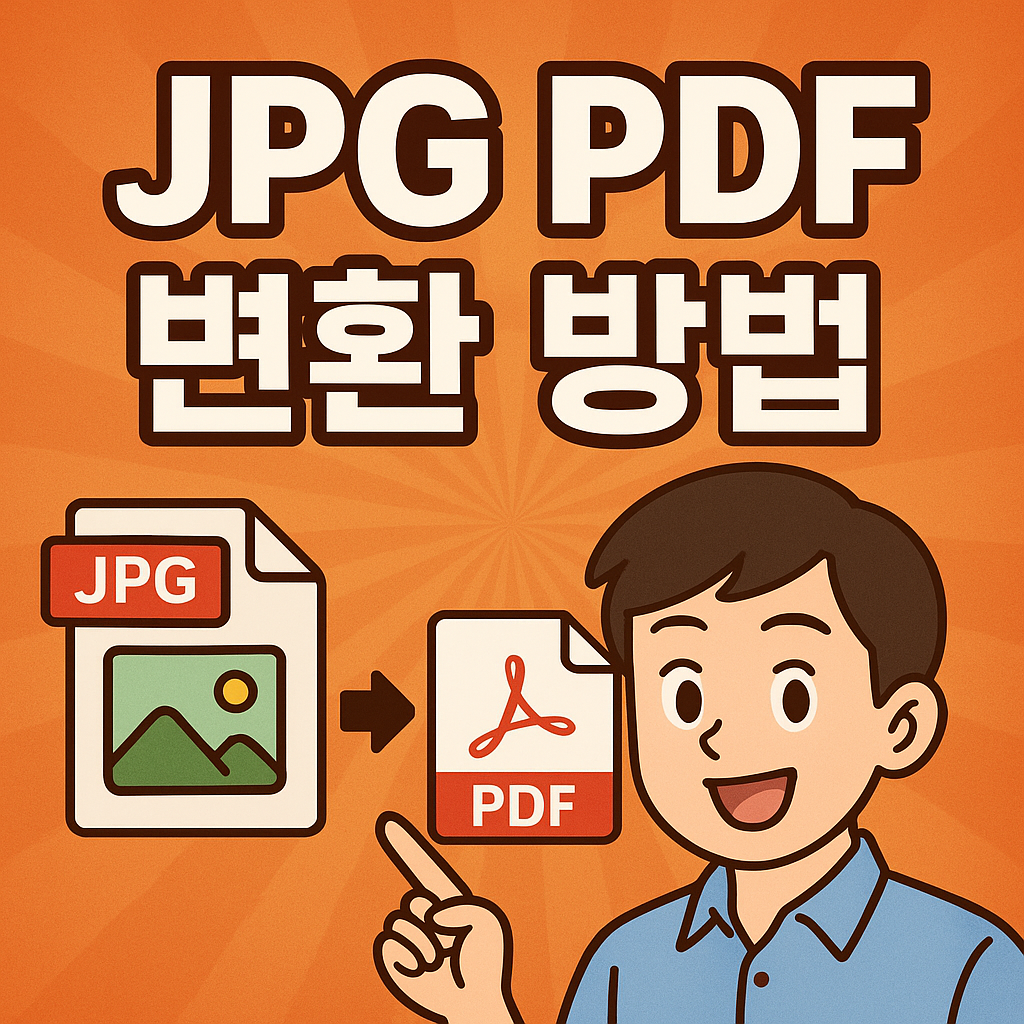
안녕하세요 여러분~ 😊
오늘은 정말 많은 분들이 자주 찾는 기능!
바로 JPG 이미지를 PDF로 변환하는 방법을 알려드릴게요.
저도 예전에 증명사진 파일을 PDF로 제출하라는 요청을 받았을 때,
“이걸 어떻게 바꾸지?” 하고 잠시 당황했던 기억이 있거든요.
하지만 알고 보니 너무 간단해서, 지금은 딱 1분이면 끝나는 작업이 됐답니다.
그래서 오늘은 컴퓨터/모바일 환경별 JPG PDF 변환 방법을
왕초보도 따라할 수 있게 단계별로 친절하게 설명드릴게요!
💡 JPG → PDF 변환이 필요한 순간은?
- 이력서에 사진 첨부할 때
- 증명사진 제출 시 PDF 요구될 때
- 여러 장의 이미지를 한 번에 문서처럼 정리할 때
- 공문, 청구서, 계약서 스캔본 전달 시
단순히 JPG만 제출하면 안 되는 경우가 꽤 많기 때문에
이 방법 꼭 알고 계시면 여러 상황에서 유용하실 거예요!
✅ 윈도우에서 JPG → PDF 변환하는 방법 (설치 없이 가능!)
📌 방법 1: 윈도우 기본 ‘인쇄’ 기능 활용
- JPG 이미지에서 마우스 오른쪽 클릭
- ‘인쇄(P)’ 선택
- 프린터 선택에서 “Microsoft Print to PDF” 클릭
- 종이 크기나 여백 조정
- ‘인쇄’ 버튼 누르면 PDF로 저장 가능!
💡 여러 장 선택하면 하나의 PDF로 병합도 가능하답니다!
🍎 맥북(Mac)에서 JPG → PDF 변환하는 법
📌 방법 2: ‘미리보기(Preview)’ 앱 사용
- JPG 더블클릭 → ‘미리보기’ 앱으로 열기
- 상단 메뉴 파일 > PDF로 내보내기
- 저장 경로 설정 후 저장 클릭!
💡 여러 장의 JPG를 선택해서 한 번에 PDF로 만들 수도 있어요~
🌐 인터넷으로 JPG → PDF 변환하는 방법 (온라인 사이트)
“프로그램 설치도 귀찮고 앱도 쓰기 싫다” 하신다면
웹사이트에서 바로 변환하는 방법도 있어요!
📌 방법 3: 무료 온라인 변환 사이트 TOP 3
❗️주의: 민감한 개인정보가 담긴 파일은 보안상 업로드 비추천이에요!
📱 모바일로 JPG를 PDF로 바꾸는 방법
밖에서도 JPG 파일을 PDF로 변환하고 싶을 때는
스마트폰 앱을 사용하면 간편하게 해결됩니다.
📌 방법 4: 추천 앱 3가지
- iLovePDF 앱 – 웹사이트와 연동되어 사용도 간편
- Adobe Scan – 사진 찍자마자 자동 PDF 생성
- CamScanner – 가장 대중적인 스캔앱, 저장/공유도 쉬워요
💡 종이문서를 사진으로 찍기만 하면 바로 PDF로 저장되는 앱도 있어요!
특히 Adobe Scan은 자동 자르기, 보정도 돼서 깔끔하게 정리돼요 📄
✨ 여러 장의 JPG를 하나의 PDF로 만들고 싶다면?
이런 경우도 꽤 많죠!
그럴 땐 파일 순서를 잘 정리하는 게 포인트예요.
- 변환 전 JPG 파일 이름을 01.jpg, 02.jpg 이렇게 정리하세요.
- 그래야 순서대로 병합됩니다.
- 온라인 툴이나 앱에서도 파일 순서 드래그로 조절 가능해요!
🔒 민감한 파일은 오프라인 방식 추천!
여권, 계약서, 신분증 등 개인정보가 담긴 파일은
절대 온라인 변환 사이트에 업로드하지 마세요! ❗️
🔐 오프라인에서 ‘윈도우 인쇄 기능’ 또는 ‘미리보기 앱’을 사용하는 게 가장 안전합니다.
🎯 추천 조합 정리 (상황별)
상황추천 방법
| 회사 제출용 | PC에서 ‘인쇄’ 기능 사용 (오프라인) |
| 빠르게 변환 | iLovePDF 웹 |
| 야외 모바일 처리 | Adobe Scan 앱 |
| 여러 장 병합 | SmallPDF, PDFCandy 등 순서 지정 기능 있는 사이트 |
🧠 준박사의 솔루션
- JPG를 PDF로 변환하는 가장 간편한 방법은 ‘인쇄 > Microsoft Print to PDF’ 기능입니다.
- 맥에서는 미리보기 앱을 활용하면 간단하게 PDF로 저장할 수 있어요.
- 온라인 사이트(iLovePDF, SmallPDF 등)는 설치 없이 빠르게 변환이 가능하지만 보안에 주의해야 해요.
- 모바일에서는 Adobe Scan이나 CamScanner를 활용하면 실시간 변환도 문제없어요.
- 여러 장을 하나의 PDF로 만들 땐 파일명을 정리해서 순서대로 변환하는 것이 핵심입니다!
300x250
'상식과 지식 사이 > 일상 정보' 카테고리의 다른 글
| 메가마트 매장 위치 (0) | 2025.06.23 |
|---|---|
| 4대 보험 계산 (0) | 2025.06.23 |
| 우체국 ems 요금표 (0) | 2025.06.23 |
| 프로야구 경기일정 확인 (0) | 2025.06.23 |
| 나의 숨은 보험금 찾기 (0) | 2025.06.23 |


