안녕하세요 여러분!
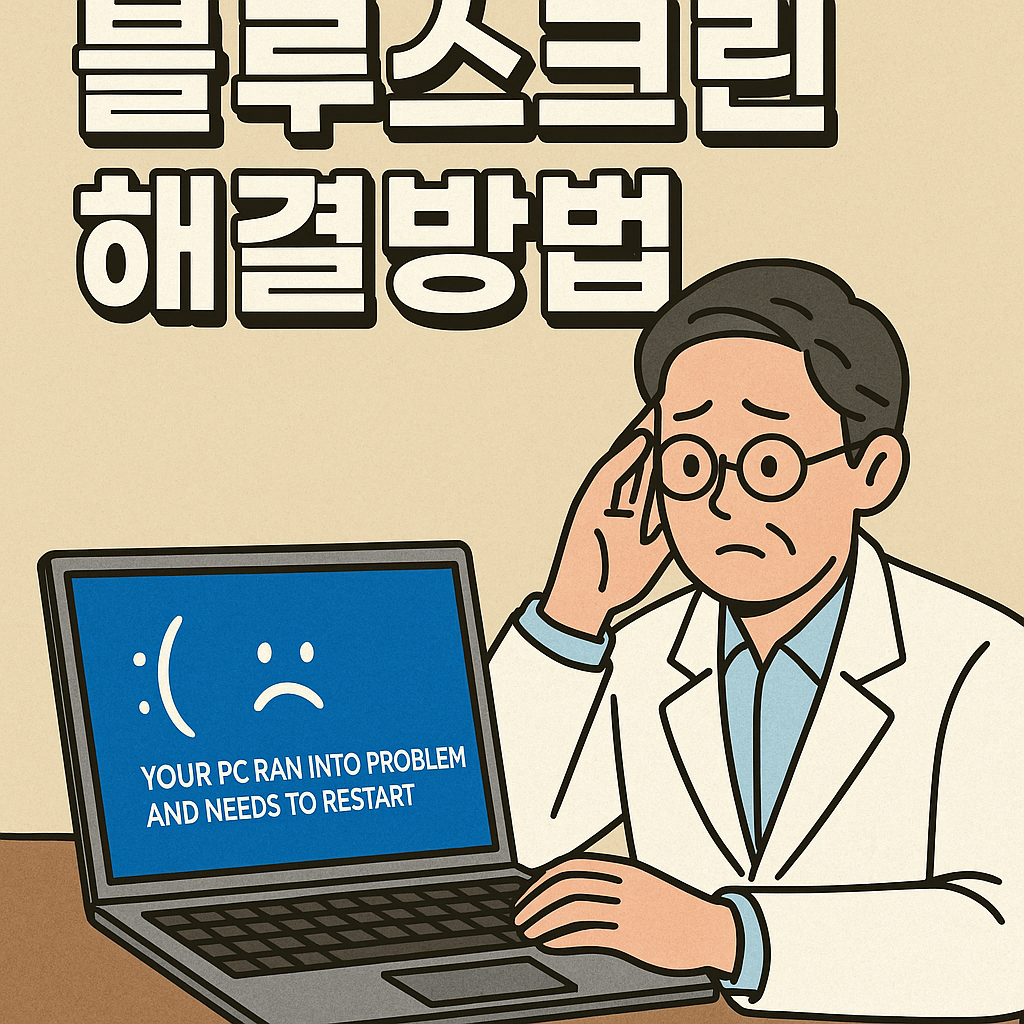
갑자기 컴퓨터 화면이 파~란색으로 변하면서 하얀 글씨로 "Your PC ran into a problem..." 이라는 문구 뜨면,
진짜 당황스럽고 식은땀이 주르륵 흐르죠… 이게 바로 ‘블루스크린(BSOD, Blue Screen of Death)’이에요.
근데 무조건 포맷하거나 컴퓨터 바꿔야 하는 건 아닙니다!
원인만 잘 파악하고 기본적인 방법만 알면 혼자서도 충분히 해결 가능해요.
그래서 오늘은 블루스크린이 왜 생기는지, 그리고 단계별 해결법까지
아주~쉽고 친절하게 알려드릴게요.
🌀 블루스크린이란?
블루스크린은 윈도우 운영체제가 심각한 오류를 감지했을 때 뜨는 보호 화면이에요.
주로 아래 같은 이유로 발생해요.
- 하드웨어 충돌 (메모리, 그래픽카드, 저장장치 등)
- 장치 드라이버 오류
- 윈도우 업데이트 문제
- 바이러스 또는 악성코드 감염
- 과열이나 전원공급 불안정
🔧 블루스크린 해결방법 (순서대로 해보세요)
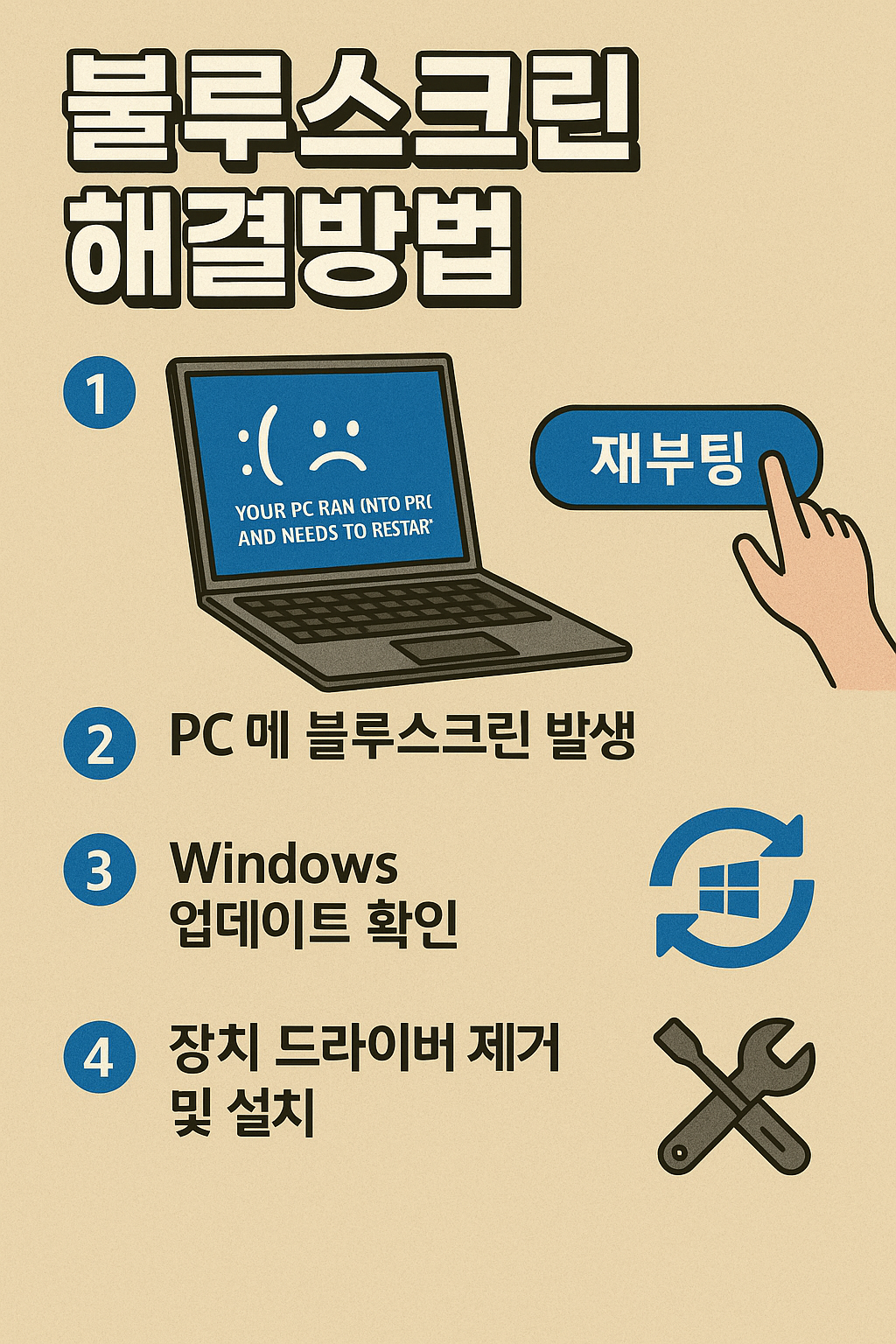
1️⃣ 재부팅 (의외로 잘 해결됨)
일단 가장 먼저 해야 할 일은 **‘재부팅’**이에요.
일시적인 충돌로 생긴 블루스크린은 대부분 재부팅만으로 끝납니다.
Ctrl + Alt + Delete가 안 먹히면 전원 버튼 길게 눌러서 꺼주세요.
2️⃣ 최근에 설치한 프로그램/드라이버 삭제
새로 설치한 드라이버나 프로그램이 문제를 일으킨 걸 수도 있어요.
재부팅 후에도 계속 블루스크린이 뜬다면, 최근 설치한 앱이나 드라이버를 삭제해보세요.
제어판 → 프로그램 제거 또는 장치 관리자 → 드라이버 롤백
3️⃣ Windows 업데이트 확인 및 적용
마이크로소프트에서 블루스크린 관련 패치 업데이트를 배포하는 경우도 많아요.
설정 → Windows 업데이트 → 업데이트 확인 들어가서 최신 상태인지 확인해보세요!
4️⃣ 장치 드라이버 제거 및 재설치
가장 많은 원인이 장치 드라이버 충돌이에요.
디스플레이, 사운드, 무선랜카드 드라이버 등 하나씩 삭제하고 재설치해보세요.
장치 관리자 (윈도우 검색창에 입력) → 해당 장치 우클릭 → ‘장치 제거’ → 재부팅 시 자동 설치
🖼️ 블루스크린 해결방법 한눈에 보기!
복잡한 내용은 그림 한 장으로 정리했습니다!
아래 이미지 참고해보세요. (블로그 본문용으로 아주 좋아요 😊)
🧪 그래도 계속 블루스크린이 뜨나요?
그럼 이제는 조금 더 깊이 들어가야 해요.
📌 메모리 검사
윈도우 자체 도구로 메모리 불량 여부를 확인할 수 있어요.
윈도우 검색창에 “Windows 메모리 진단” 입력 → 재시작 후 검사
📌 시스템 파일 검사 (SFC 스캔)
시스템 파일이 손상됐는지도 확인해보세요.
📌 하드디스크 점검
하드가 불량이면 부팅도 안 될 수 있어요.
명령어: chkdsk /f /r
💻 블루스크린 발생 전 예방 꿀팁
- 중요한 파일은 백업 필수
- 정품 백신 프로그램 설치하고 주기적 검사
- 정기적으로 윈도우 업데이트 적용
- 장치 드라이버는 최신 버전으로 유지
- 과열 방지를 위해 팬 청소 & 써멀 재도포 필요
준박사의 솔루션 요약 👨🔧
- 블루스크린은 대부분 일시적인 오류나 드라이버 문제로 발생하고,
- 재부팅, 업데이트, 드라이버 삭제 등 기본 조치로 해결 가능해요.
- 윈도우 업데이트와 시스템 점검 도구도 적극 활용하시고,
- 백업과 예방관리만 잘 해도 블루스크린 확률은 크게 줄어듭니다.
- 당황하지 마시고, 순서대로 하나씩 점검해보세요!
혹시 해결이 안 되시거나, 어떤 단계에서 막히신다면
댓글로 남겨주세요! 같이 해결해드릴게요 😊
그럼 오늘도 에러 없는 평온한 컴퓨터 라이프 되시길 바랍니다!
'상식과 지식 사이 > 일상 정보' 카테고리의 다른 글
| 콘푸라이트 밀크바 영양정보 (0) | 2025.06.02 |
|---|---|
| 컴퓨터 메모리 부족 (0) | 2025.06.02 |
| 농협 인터넷 뱅킹 시간 (0) | 2025.05.23 |
| 핸드폰 화면 캡쳐 (0) | 2025.05.23 |
| 공항버스 6013 시간표 정리 (0) | 2025.05.23 |


